본문으로 이동
InDesign 원고 맞춤 입력기

한글·워드 원고를, 정해 둔 프레임에
정해 둔 스타일로 자동 입력합니다.

프레임마다 일일이 넣고 스타일을 번거롭게 적용하던 일이 없어집니다.
표와 그림, 수식까지도 깔끔하게 들어옵니다.
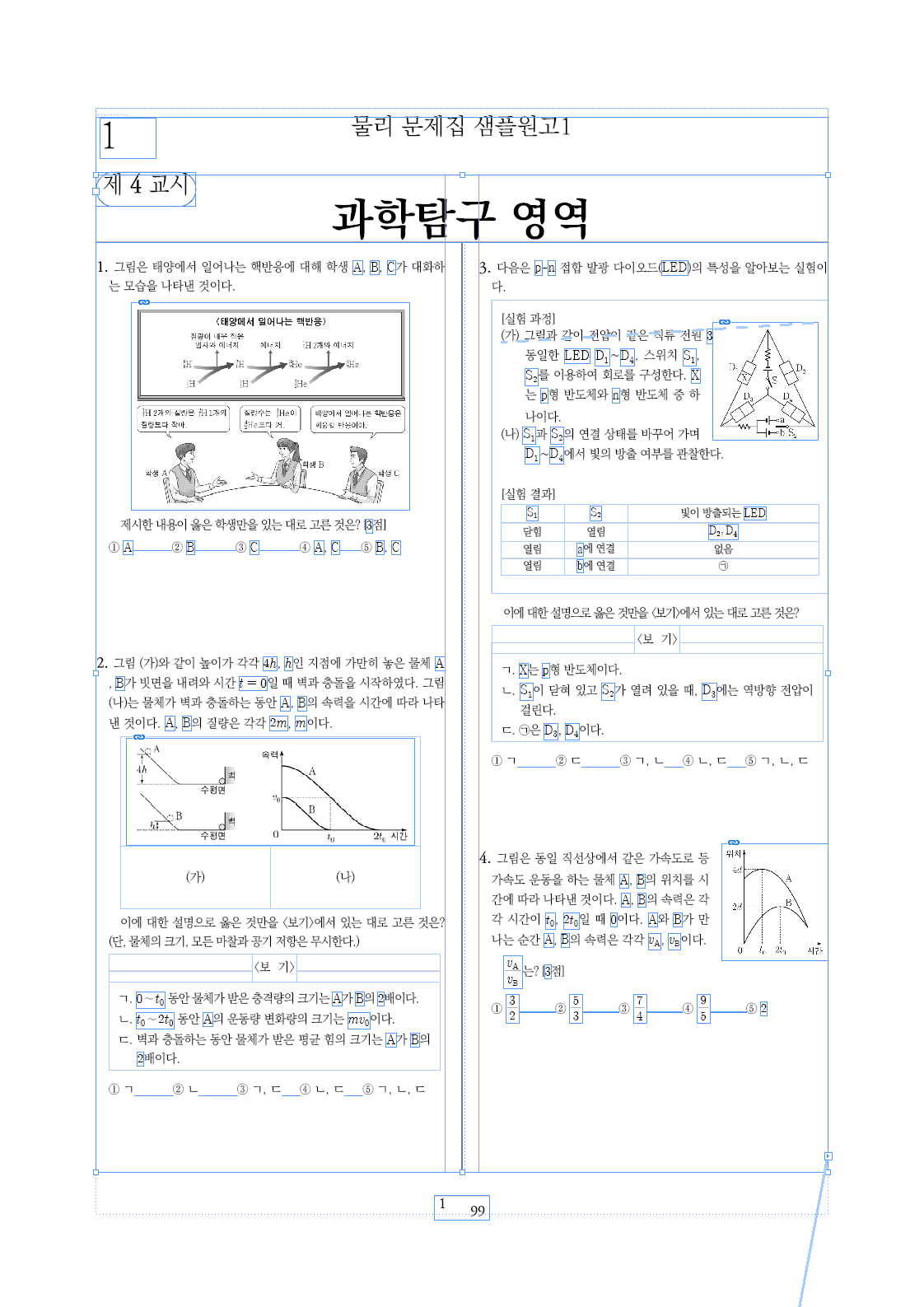
한글(hwp) 원고
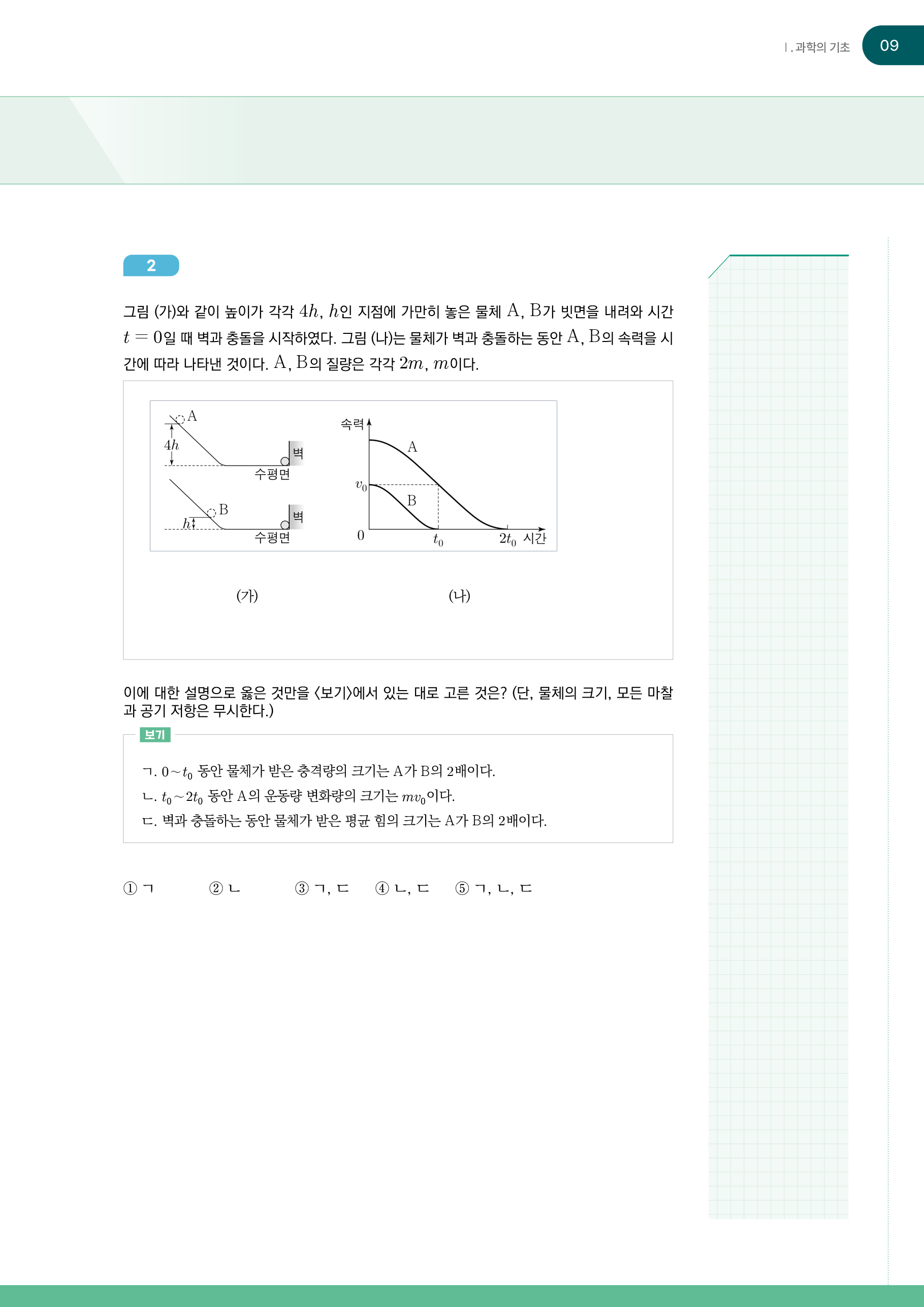
한글(hwp) 원고 — 바탕체 본문과 수식
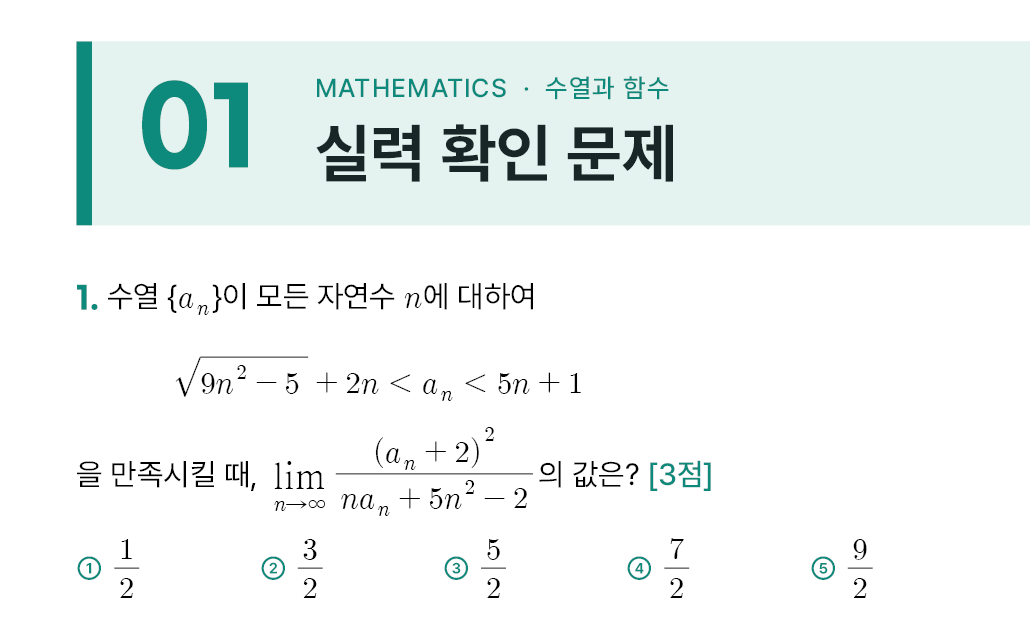
IntoLine으로 인디자인 문서에 맞춰 넣은 결과
IntoLine으로 인디자인 문서에 맞춰 넣은 결과 — 단원 머리띠, 고딕 본문, 색이 들어간 문항 번호
  • 본문·번호는 내 단락 스타일로
  • 수식은 선택해서 바로 편집 가능

원고를 맞춰 넣는 일부터,
수식을 다듬는 일까지.

IntoLine으로 수식이 포함된 원고도 맞춰 넣을 수 있고,
넣은 수식은 MathLine으로 바로 수정할 수 있습니다.

1MODE 1원고 서식 그대로, 새 문서로기준원고의 서식1 / 3
1새 파일로 만들기

원고 서식으로,
새 문서를 만들 때.

원고의 내용과 서식을 그대로 따라서
새 InDesign 파일을 만듭니다.

줄바꿈은 InDesign 조판에 따라 달라질 수 있습니다.
  • 판형·2단·머리말 그대로
  • 표·그림·글상자도 원고 자리에
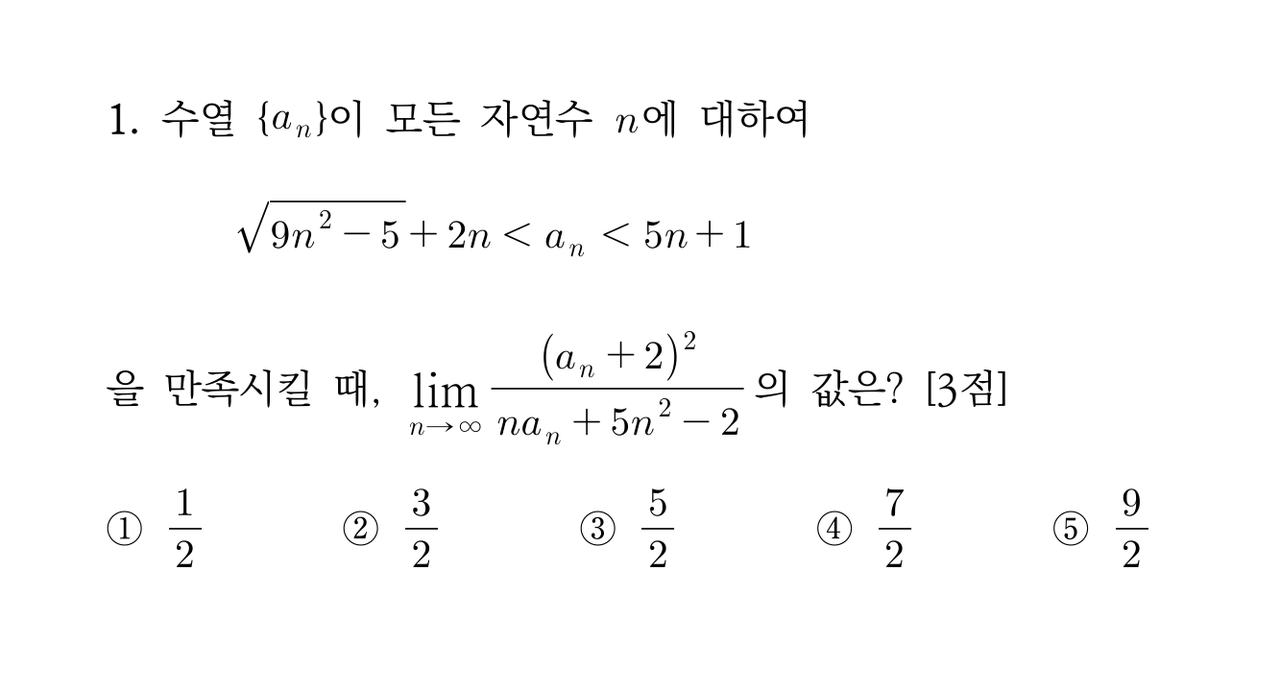
한글 원고 1쪽 — 물리 문제집 원고, 제목 머리글과 두 단 시험지 형식
한글 원고물리 문제집 (.hwp)
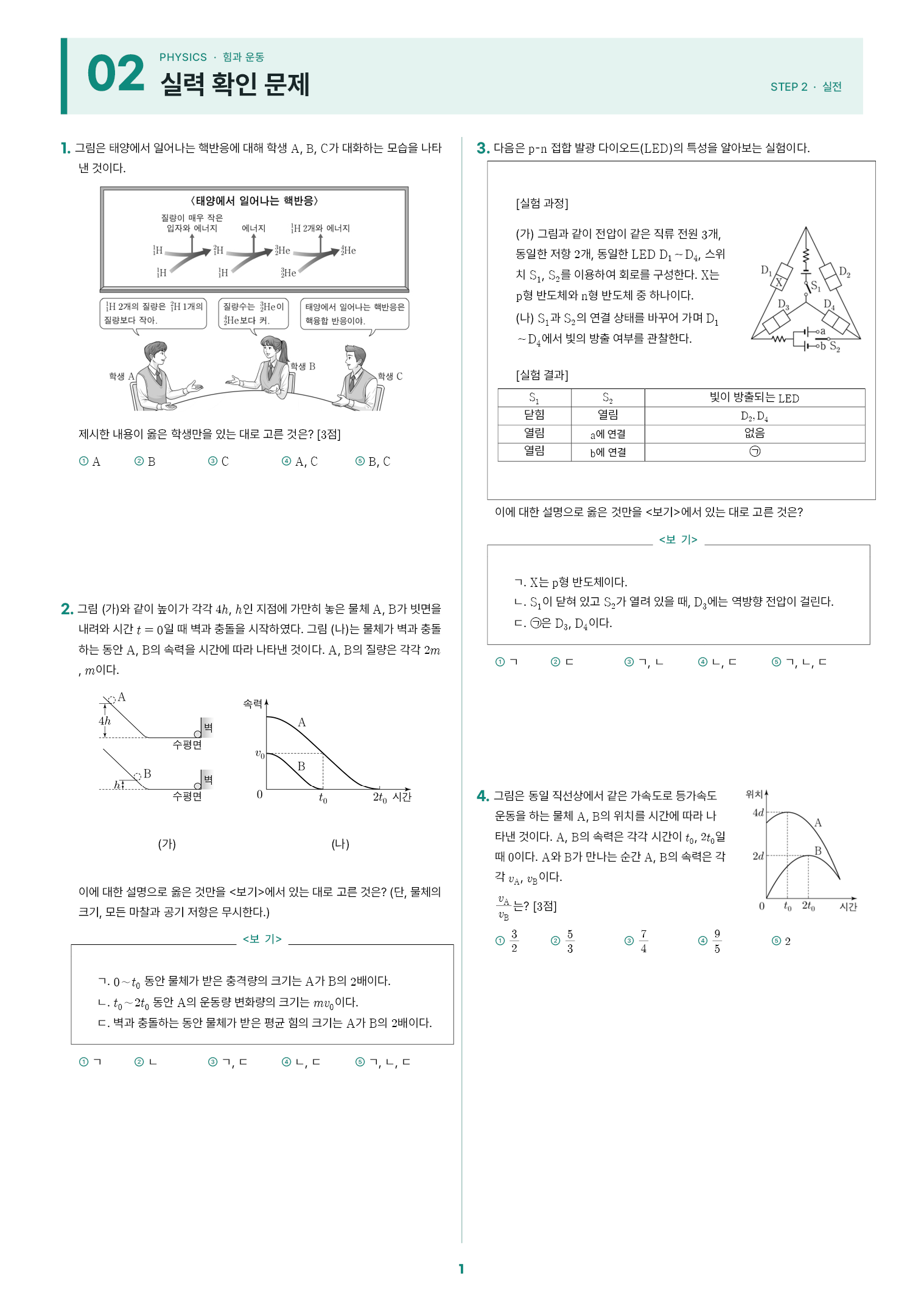
같은 원고를 가져와 새로 만들어진 InDesign 문서 1쪽 — 원고와 같은 판형·머리글·2단 본문이 연결된 텍스트 프레임에 들어가 있고, 수식마다 편집할 수 있는 개체 테두리가 보인다
InDesign입력 직후의 새 문서 · 2쪽
2MODE 2내 문서 스타일에 맞춰, 이어 넣기기준내 문서의 단락 스타일2 / 3
모드 2 / 내 문서 스타일에 맞춰, 이어 넣기

문단마다 적용하던 스타일,
연결만 해 두세요.

한 번 연결해 두면 문서가 기억합니다.
다음 원고부터는 바로 맞춰 넣습니다.
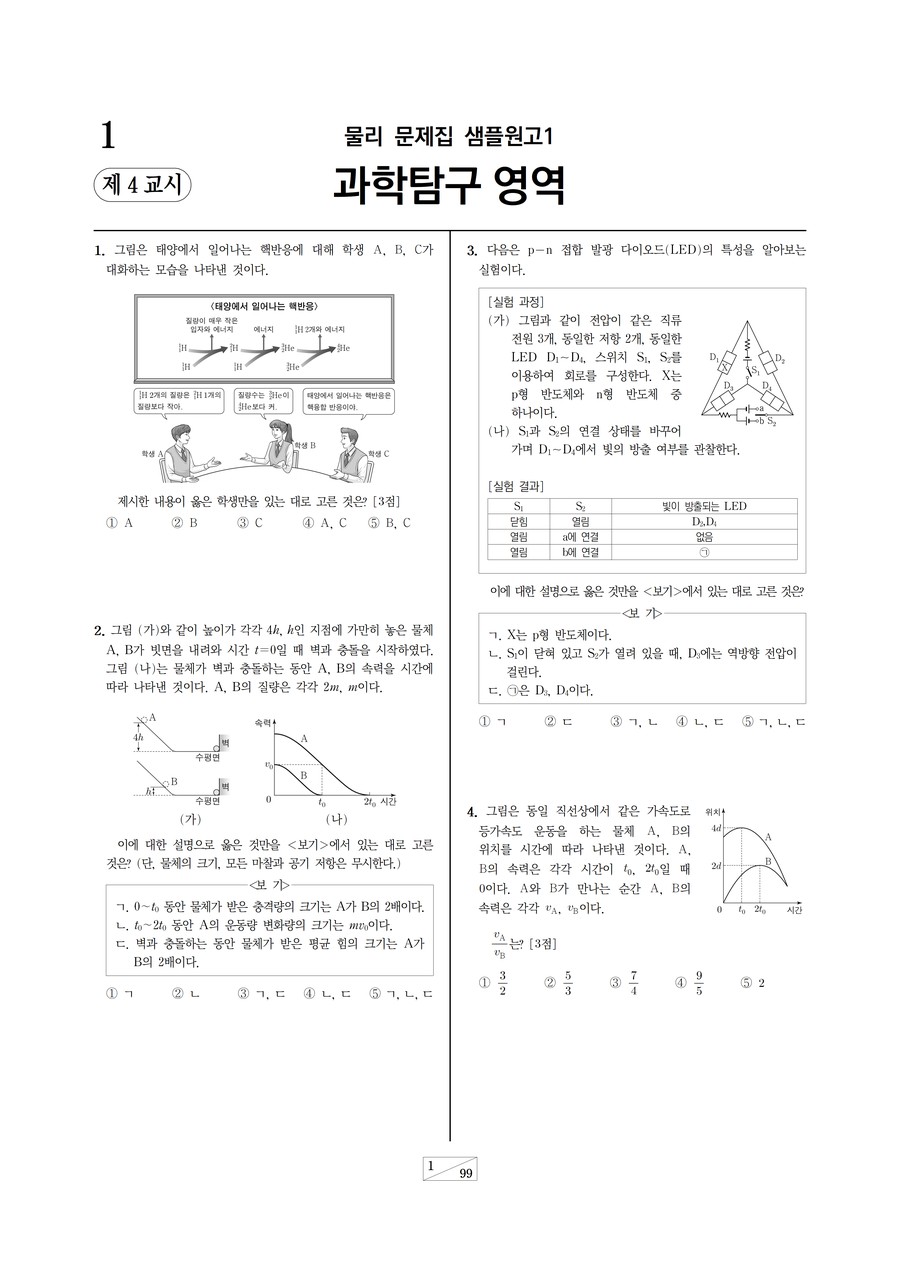
한글 원고 1쪽 — 물리 문제집 원고, 두 단 시험지 형식
한글 원고물리 문제집 (.hwp)
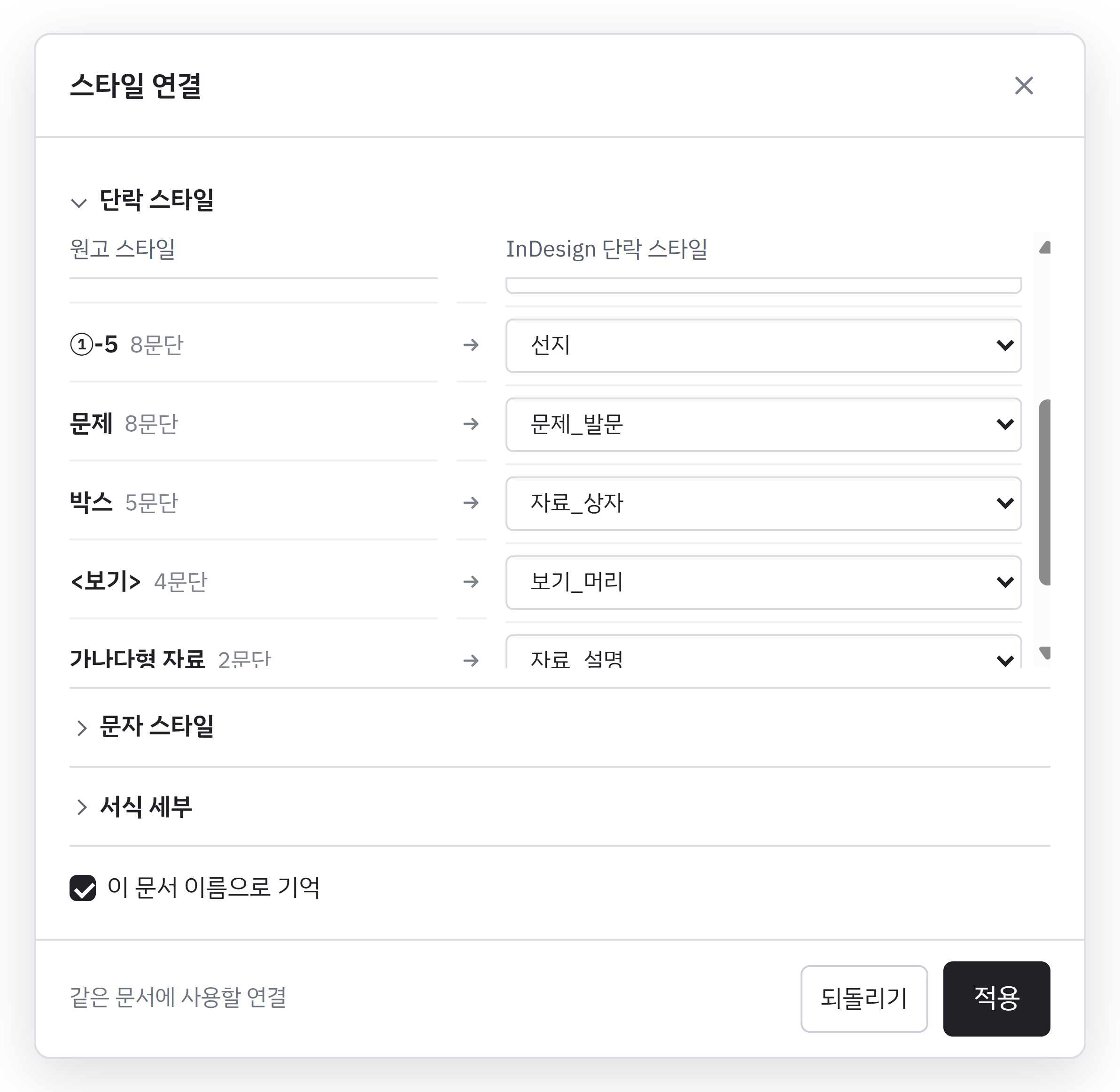
IntoLine 스타일 연결 화면 — 원고 스타일 ①-5·문제·박스·〈보기〉를 내 문서의 단락 스타일 선지·문제_발문·자료_상자·보기_머리에 연결하고 ‘이 문서 이름으로 기억’을 켠 상태
연결원고 스타일 → 내 문서의 단락 스타일
같은 원고를 내 문서의 스타일에 맞춰 넣은 InDesign 1쪽 — 청록색 단원 머리띠 아래 문항 번호·선지 번호가 내지의 색으로, 발문·보기·표가 내지의 글꼴과 간격으로 들어가 있다1234
InDesign입력 직후의 내 문서 · 2쪽

이 원고의 ‘문제’를
우리 교재의 ‘문제’ 스타일로.

원고 스타일마다 적용할 단락 스타일을 골라 연결하면,
본문이 내 문서의 글꼴·간격·색으로 흘러 들어옵니다.

  1. 1문제문제_발문
  2. 2①-5선지
  3. 3표 내용표_내용
  4. 4<보기> · ㄱ~ㄹ보기_머리 · 보기_항목
굵게 · 기울임 · 첨자원고의 강조는 함께 가져옵니다.
이 문서 이름으로 기억같은 문서에는 다음 원고부터 연결 없이 바로.
3MODE 3내지 프레임에 맞춰, 자동 배치기준내지의 프레임 자리3 / 3
3내지에 자동 배치하기

번호·발문·보기·선지,
내지의 각 자리에 자동으로.

원고를 자동으로 배치합니다.
다음 원고도 같은 내지로 반복하세요.

한글 원고 1쪽 — 물리 문제집 원고, 두 단 시험지 형식
한글 원고물리 문제집 (.hwp)
준비한 내지의 견본 쪽 — 번호·발문·자료·질문·보기·선택지가 들어갈 프레임 자리에 역할 이름이 표시되어 있다번호발문자료질문보기선택지
연결내지의 프레임마다 역할을 지정
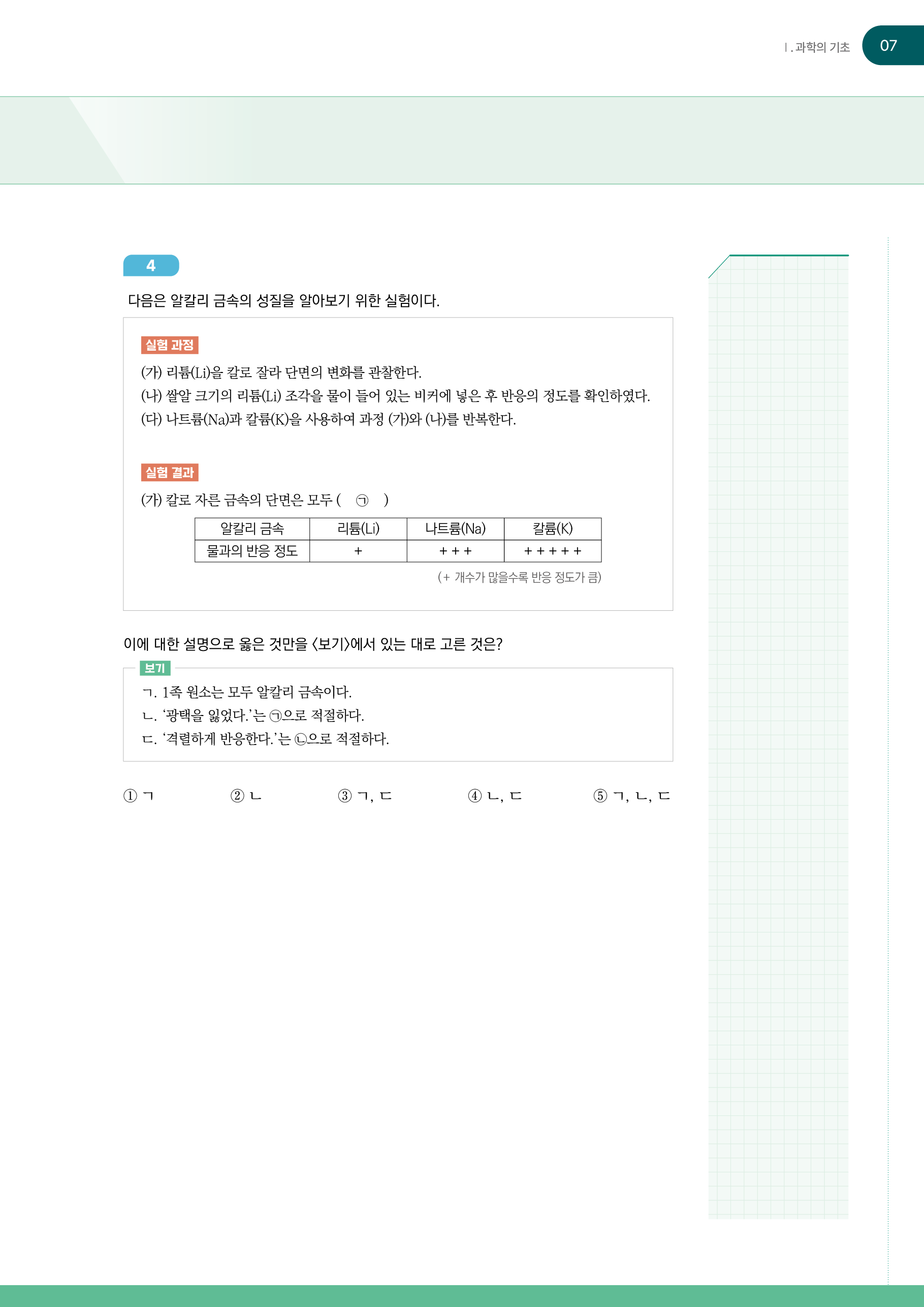
원고 2번 문항이 내지 한 쪽에 배치된 InDesign 렌더 — 번호 배지, 발문, 자료 상자의 그림, 질문, 내지의 보기 상자 안 ㄱ·ㄴ·ㄷ, 선택지가 내지의 자리와 글꼴로
InDesign문항 하나가 한 쪽으로 · 2번 문항
디자인은 내지 기준으로

준비한 내지의 자리·단락 스타일·간격에 맞춥니다.

배치한 뒤에도 편집

발문을 늘리거나 수식 크기를 바꾸면 아래 요소의 위치를 조정합니다.

같은 내지로 반복 작업

견본 쪽을 유지하면서 새 원고를 배치합니다.

MathLine

인디자인 수식 입력과 편집, 이제 간편하게.

수식을 입력해 문서에 넣고, 수정할 때는 수식을 선택해 바로 고치세요.
데모 문의하기
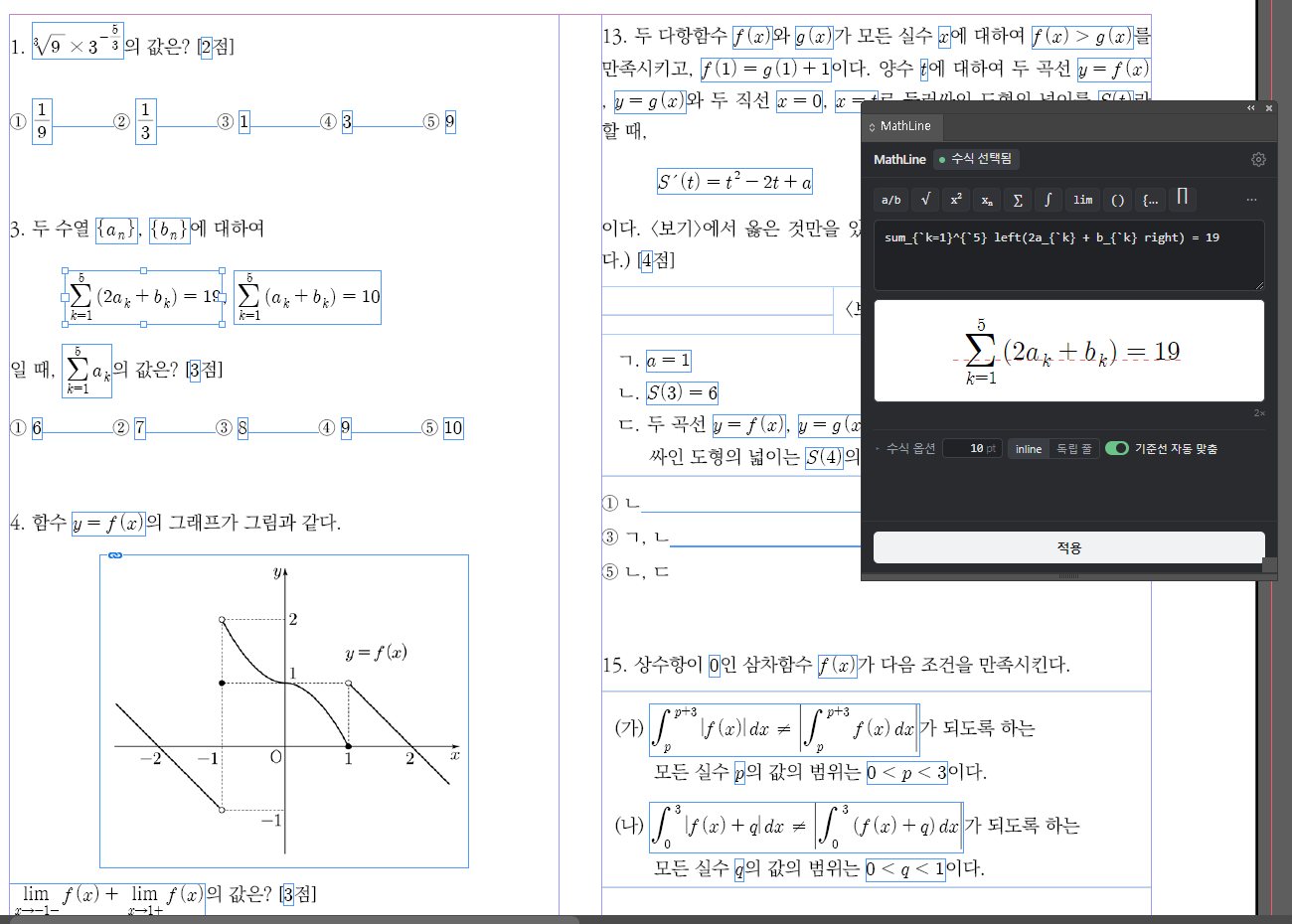
InDesign 창 — 수학 시험지 문서에서 시그마 수식 개체를 선택하자 MathLine 패널에 '수식 선택됨'과 함께 원본 스크립트와 미리보기가 올라온 모습
InDesign 수식 패널수식 선택 → 문법 수정 → 같은 자리에 적용

수식 입력, 직접 해보세요

입력한 수식이 아래 미리보기에 바로 반영됩니다.

MathLine 직접 입력해보세요

직접 입력하거나 아래 예시를 눌러 시작하세요.

미리보기 입력하면 바로 반영됩니다
2×
예시:
크기 pt

한글·LaTeX 문법 지원

익숙한 한글 수식 문법이나
LaTeX로 수식을 입력하세요.

기준선·줄 간격 자동 보정

수식의 기준선과 줄 간격을
본문에 맞춰 자동으로 보정합니다.

선택한 수식 바로 편집

문서에서 수식을 선택하고 고치면
같은 자리에 수정 내용이 반영됩니다.

이용 요금

원고마다 사정이 다르니,
먼저 써 보고 정하셔도 됩니다.

처음이라면

7일 데모 · 5만 원

실제로 사용해 보고 작업이 얼마나 편해지는지 느껴 보세요.

계속 쓰신다면
  • IntoLine한글·워드 원고를 인디자인으로

    1개월
    8만 원
    3개월
    20만 원
    6개월
    35만 원
  • MathLine인디자인 안에서 수식 입력·편집

    1개월
    4만 원
    3개월
    10만 원
    6개월
    18만 원
  • 두 제품 함께IntoLine + MathLine

    1개월
    10만 원
    3개월
    25만 원
    6개월
    45만 원
PC 1대 기준 · 부가세 포함데모 종료 후 7일 안에 정식 구매하시면 결제 금액에서 데모 비용 5만 원을 빼 드립니다.

자주 묻는 질문

내 작업에 맞는지,
시작 전에 확인하세요.

어떤 환경에서 사용할 수 있나요?

IntoLine은 Windows용이며, InDesign이 설치되어 있어야 합니다. 실기 확인한 버전은 InDesign 2026(21.x)입니다. 다른 버전은 문의 시 사용 가능 여부를 확인합니다. macOS의 MathLine은 아직 검증하지 않았습니다.

한글과 워드 원고를 모두 가져올 수 있나요?

HWP·HWPX·DOCX를 지원합니다. HWP 원고는 PC에 한글이 설치되어 있어야 하며, HWPX·DOCX는 한글 없이 읽을 수 있습니다. 수식에 필요한 폰트와 형식별 세부 지원 항목은 지원 범위에서 확인해 주세요.

원고와 똑같은 모양으로 옮겨지나요?

완전히 같지는 않습니다. InDesign이 글줄을 다시 조판하므로 줄바꿈과 페이지 구성이 달라질 수 있고, 일부 원고 서식은 지원되지 않습니다. 넣은 뒤 결과를 확인하고 필요한 부분을 다듬는 과정이 필요합니다.

사용하던 내지에 바로 자동 배치할 수 있나요?

내지 매핑은 먼저 내지 프레임의 역할과 원고 구간을 연결하는 셋업이 필요합니다. 앱에서 직접 설정하고 견본 배치로 확인할 수 있습니다. 원고·내지 구조에 따라 설정 조정과 결과 검수가 필요하며, 판매자가 대신하는 맞춤 셋업·조판은 별도 서비스입니다.

IntoLine이 넣은 수식은 어떻게 수정하나요?

수식은 이미지가 아닌 InDesign 텍스트로 들어갑니다. MathLine을 함께 사용하면 넣은 수식을 패널로 불러와 수식 문법으로 수정할 수 있습니다. 원고 이관 없이 새 수식을 입력·편집하려면 MathLine만 사용할 수도 있습니다.